Per chi preferisce utilizzare un account locale di Windows perché gli offre maggiore controllo sul computer e una migliore tutela della privacy. In questo modo non è obbligato a collegare il PC a un account Microsoft né a sincronizzare automaticamente dati personali online.
Ritiene che sia una soluzione semplice e affidabile, adatta a chi desidera gestire autonomamente impostazioni, accessi e backup, limitando al tempo stesso la condivisione dei dati con i servizi cloud.
00:00 Intro
01:57 Metodo #1 nascondere l’account on-line
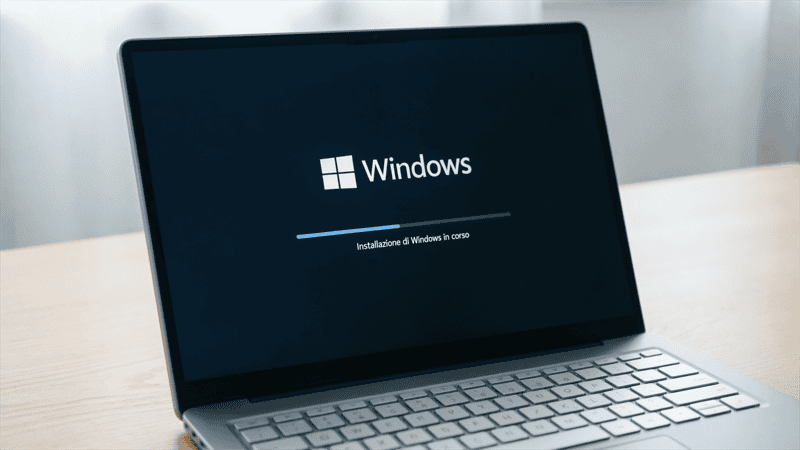
In questo video vediamo come installare Windows 11 26H2 inserendo una chiave nel registro per nascondere l’account Microsoft. Il medoto per 25H2 del link leggi altro no è più funzionante.
Aprire il terminale SHIFT + F10 e scrivere la chiave:
reg add HKLM\Software\Microsoft\Windows\CurrentVersion\OOBE /v HideOnlineAccountScreens /t REG_DWORD /d 1 /f
dopo l’invio bisogna riavviare, digitare:
shutdown /r /t 0
dopo il riavvio si arriverà alla schermata dove inserire il nome utente locale.
04:58 Metodo #2 Per uso aziendale
- Configura per l’uso aziendale o dell’istituto di istruzione
- opzioni di accesso
- aggiunta a un dominio
07:13 Metodo #3 start ms-cxh:localonly
Arrivati alla scelta della lingua premete [shift + F10] + Fn solo notebook per aprire il Prompt dei comandi.
start ms-cxh:localonly
08:43 Metodo #4 bypassNRO
Arrivati alla scelta della lingua premete [shift + F10] + Fn solo notebook per aprire il Prompt dei comandi.
ipconfig /release
reg add HKLM\SOFTWARE\Microsoft\Windows\CurrentVersion\OOBE /v BypassNRO /t REG_DWORD /d 1 /f
procedere fino connessione della rete
Scegliere non ho internet, arrivati al desktop aprire il terminale cmd e digitare:
ipconfig /renew