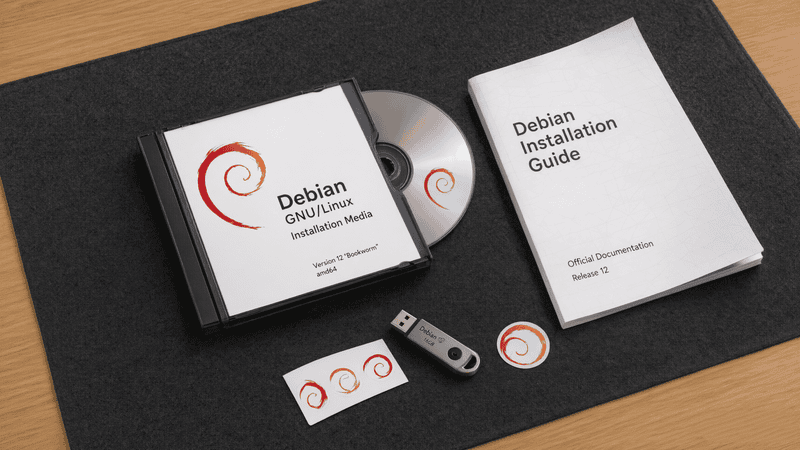
Linux Debian è una distro dalla quale derivano moltissime distribuzioni dette derivate. Ci sono le derivate come Ubuntu una delle più famose, ma ci sono anche le derivate delle derivate come Linu Mint, che deriva da Ubuntu.
Il mondo Linux è molto diverso da Windows, oggi vi spiego come installare le app e aggiornare il sistema da una major release all’altra.
00:39 deb
01:30 flatpak
02:04 snap
02:56 appImage
03:44 Discover
05:25 Aggiornare il sistema operativo
10:04 Gestione snap da terminale
17:29 rimuovere un’ app snap
20:22 Software vari
Pacchetti Debian
deb (Debian / Ubuntu / Mint)
È il formato nativo tradizionale. Quando installi un pacchetto .deb, il
sistema scarica solo l’eseguibile, attingendo alle librerie già presenti nel
tuo sistema operativo.
Pro: Estremamente leggero, si integra perfettamente con il tema grafico
del sistema e le prestazioni sono massime.
Contro: Può causare l'”inferno delle dipendenze”. Se un’applicazione
richiede una versione di una libreria obsoleta o troppo nuova rispetto a
quella del sistema, l’installazione fallisce o rischia di rompere altri
programmi.
Flatpak
Nato per unificare il parco software Desktop su Linux. Isola l’applicazione
in un ambiente protetto (sandbox) e condivide dei grossi blocchi di librerie
(chiamati Runtime) con altre app Flatpak per non sprecare spazio.
Pro: Sicuro, aggiornato indipendentemente dal sistema operativo e
molto supportato dalla community open source.
Contro: Al primo avvio o se l’app richiede permessi specifici (es.
accedere a una cartella esterna), va configurata manualmente (spesso
usando utility come Flatseal).
Snap (Sviluppato da Canonical / Ubuntu)
Molto simile a Flatpak nel concetto di isolamento, ma pensato per coprire
anche l’ambito server e i dispositivi loT. Include tutto il necessario
all’interno del singolo pacchetto.
Pro: Ottimo per i software lato server e per utility a riga di comando
complesse.
Contro: Il backend dello Snap Store è proprietario e controllato
centralmente da Canonical. Molti utenti lamentano tempi di avvio delle
applicazioni più lenti rispetto ai formati nativi.
AppIlmage
È l’equivalente dei programmi “Portable” di Windows o dei file .dmg di
macOS. L’intera applicazione e tutte le sue dipendenze sono racchiuse in
un unico file eseguibile.
Pro: Non necessita di installazione. Basta fare tasto destro sul file +
Proprietà -. Rendi eseguibile, e fare doppio clic per avviarlo. Puoi tenerlo
su una chiavetta USB.
Contro: Non essendoci uno store centrale, l’utente deve occuparsi di
controllare manualmente la presenza di aggiornamenti sul sito dello
sviluppatore. Inoltre, i file singoli possono essere piuttosto pesanti sul
disco.
Gestore pacchetti Debian: Discover
tolgo sempre la spunta dalla ricerca di pacchetti dal dvd di
installazione perche sono meno aggiornati col passare del tempo e in
internet c’è ne sono molti di più.
Basta aggiungere i repositi:
https://guide.debianizzati.org/index.php/Repository_ufficiali
Di seguito troverete l’elenco dei repository ufficiali da inserire nel file
/etc/apt/sources.list
#Debian 13 (trixie)
deb http://deb.debian.org/debian/ trixie main
deb-src http://deb.debian.org/debian/ trixie main
#Aggiornamenti di sicurezza per trixie
deb http://security.debian.org/debian-security trixie-security main
deb-src http://security.debian.org/debian-security trixie-security main
#Aggiornamenti raccomandati per trixie
deb http://deb.debian.org/debian/ trixie-updates main
deb-src http://deb.debian.org/debian/ trixie-updates main
Il prossimo sistema operativo si chiama forky, basta sostituire
trixie in forky e riavviare.
#Debian 14 (forky)
deb http://deb.debian.org/debian/ forky main
deb-src http://deb.debian.org/debian/ forky main
#Aggiornamenti di sicurezza per forky
deb http://security.debian.org/debian-security forky-security main
deb-src http://security.debian.org/debian-security forky-security
main
#Aggiornamenti raccomandati per forky (abilitati solo dal rilascio in poi)
deb http://deb.debian.org/debian/ forky-updates main
deb-src http://deb.debian.org/debian/ forky-updates main
Ora nel terminale scrivere:
sudo apt update
sudo apt full-upgrade
Flatpack
Su Discover i pacchetto flatpack va abilitato proprio per dare priorità
ai pacchetti nativi deb. Alla voce motori mancanti e sufficiente
installare il motore.
Snap
Su Debian (con ambiente grafico KDE Plasma), il gestore dei
pacchetti Discover non gestisce sempre correttamente i pacchetti
snap. Quindi non abilitare il motore snap da Discover, se per caso
lo avete già abilitato potete disabilitarlo:
Disinstallare il motore e il servizio Snapd:
sudo systemctl stop snapd
sudo systemctl disable snapd
sudo apt purge -y snapd
Installiamo il backend di Snap. Il demone snapd non è installato
di default e, a differenza di altre distribuzioni derivate come
Ubuntu o Linux Mint, richiede passaggi manuali precisi dal
terminale.
Aggiorna la lista dei pacchetti ed installa il servizio snapd:
apt update && apt install snapd
sudo apt update
sudo apt install snapd
Abilita e avvia il servizio snapd tramite systemd:
sudo systemctl enable — now snapd
Installa il pacchetto core di Snap (necessario per far funzionare
correttamente molte applicazioni):
sudo snap install core
Riavvia il computer (o effettua il logout e il login) per aggiornare
correttamente le variabili d’ambiente e il percorso $PATH dei
pacchetti Snap
Comando per installare pacchetti snap da terminale:
sudo snap install -dangerous ./nome del pacchetto.snap
Rimuovere il pacchetto snap
Il nome registrato dello snap solitamente è tutto in minuscolo senza la
versione e l’architettura. Prova subito con questo comando:
sudo snap remove opencadstudio
Se vuoi eliminare anche tutti i dati e le impostazioni salvate dal
programma:
sudo snap remove — purge opencadstudio
Se ricevi l’errore snap “opencadstudio” is not installed
Significa che lo sviluppatore ha registrato il pacchetto con un nome
leggermente diverso (ad esempio con dei trattini). In tal caso:
Cerca il nome esatto filtrando la lista degli snap installati:
snap list | grep -i cad
Usa il nome che appare nella prima colonna del risultato per lanciare
sudo snap remove NOME_TROVATO.
Pulizia finale (opzionale)
Il comando snap remove disinstalla l’applicazione dal sistema, ma non
cancella il file di installazione che avevi scaricato nella tua cartella. Se
vuoi liberare spazio, puoi eliminare anche il file .snap originale:
rm ./OpenCADStudio-v2026.45-linux-x86_64.snap
Software per rendere produttivo Debian
gimagereader; cattura il testo da immagini e fa ocr.
Kcolor chooser; cattura colore desktop
stimolatore; senza modificare il piano energetico, non manda in
sospensione il pc
Curtail; comprime le immagini per diminuire il peso
Flipflop; trasferisce i file anche fuori della rete lan
SolidCraft; modellatore solidi 3d
open cad studio; cad 3d
video downloader; scarica video youtube
Handbrake; comprime video
Shotcut; editing video
obs studio; registra lo schermo
Tenacity; editor audio