Questa guida è per chi installa Windows con account Microsoft, e poi come suggerito dalle linee guida della stessa vuole passare ad un account locale.
00:00 Intro
00:53 installare il sistema operativo
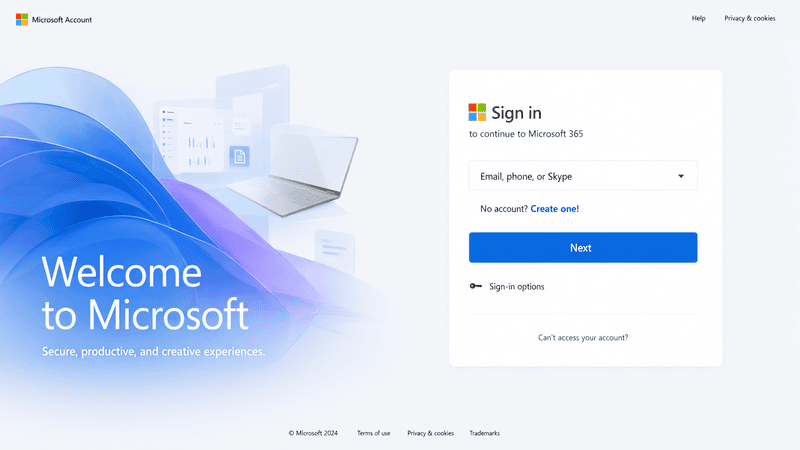
01:37 Account Microsoft
03:10 Account locale
04:54 eliminare device
07:29 modifica nome nel registro
🧭 Procedura passo per passo
1. Apri le Impostazioni
- Premi Win + I sulla tastiera
(oppure clicca su Start → Impostazioni)
2. Vai alla sezione “Account”
- Nel menu a sinistra, seleziona “Account”
3. Apri “Le tue info”
- Clicca su “Le tue info” nella parte destra della finestra
4. Cambia a un account locale
- Sotto la voce “Accedi con un account locale invece”, clicca su “Accedi con un account locale invece”
- Se non vedi questa opzione, assicurati di essere collegato a Internet e di avere i privilegi di amministratore.
5. Conferma la tua identità
- Ti verrà chiesto di confermare la tua identità:
- Inserisci la password dell’account Microsoft attuale
- Clicca su “Avanti”
6. Crea il nuovo account locale
- Inserisci:
- Nome utente
- Password (facoltativa)
- Suggerimento per la password (facoltativo)
- Poi clicca su “Avanti”
7. Esci e accedi con l’account locale
- Clicca su “Esci e termina”
- Dopo il riavvio o la disconnessione, accedi con il nuovo account locale che hai appena creato.
🔄 scollega completamente l’account Microsoft
Se vuoi rimuovere del tutto il collegamento del tuo account Microsoft:
- Vai su Impostazioni → Account → Email e account
- Nella sezione “Account usati da altre app” o “Account Microsoft”, seleziona quello da rimuovere
- Clicca su “Rimuovi”
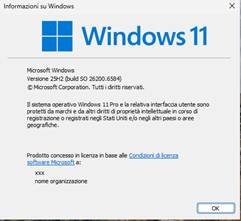
Eliminare la registrazione con account Microsoft da Winver
🧠 Registro di sistema
Se preferisci cambiare il nome direttamente dal registro (per utenti esperti):
- Premi Win + R → digita regedit → Invio
- Vai a questa chiave:
- HKEY_LOCAL_MACHINE\SOFTWARE\Microsoft\Windows NT\CurrentVersion
- Trova il valore chiamato RegisteredOwner
- Doppio clic → cambia il nome come vuoi
- (Facoltativo) Puoi anche modificare RegisteredOrganization
- Chiudi l’Editor del Registro → riavvia il PC
✅ Dopo il riavvio, apri winver e vedrai il nuovo nome aggiornato.
☁️ eliminare il device dall’ Account Microsoft
Se invece usi un account Microsoft (Outlook, Hotmail, ecc.), Microsoft registra sul cloud il device.
🔹 Per eliminarlo:
- Vai su 👉 https://account.microsoft.com/profile
- Accedi con il tuo account
- In Device, rimuovi il pc registrato